
Importer par fichier Excel/CSV
Importez vos factures en masse depuis un tableur : correspondance des colonnes, aperçu et correction des erreurs.
Préparer son fichier
Votre fichier doit contenir une ligne par facture. Les colonnes peuvent être dans n'importe quel ordre et porter n'importe quel nom.
Informations à inclure : nom du débiteur, SIREN (société française), email, téléphone mobile, adresse, numéro de facture, montant dû, date d'échéance.
Conseil💡 Conseil : Ne supprimez pas la ligne d'en-tête de votre tableau : la plateforme l'utilise pour vous proposer automatiquement la correspondance des colonnes. Un modèle de fichier CSV est disponible.
Déposer le fichier
- Cliquez sur « Importer » dans le menu de gauche
- Sélectionnez « Importer un fichier Excel/CSV »
- Cliquez sur la zone de dépôt et sélectionnez votre fichier
- Attendez le chargement complet
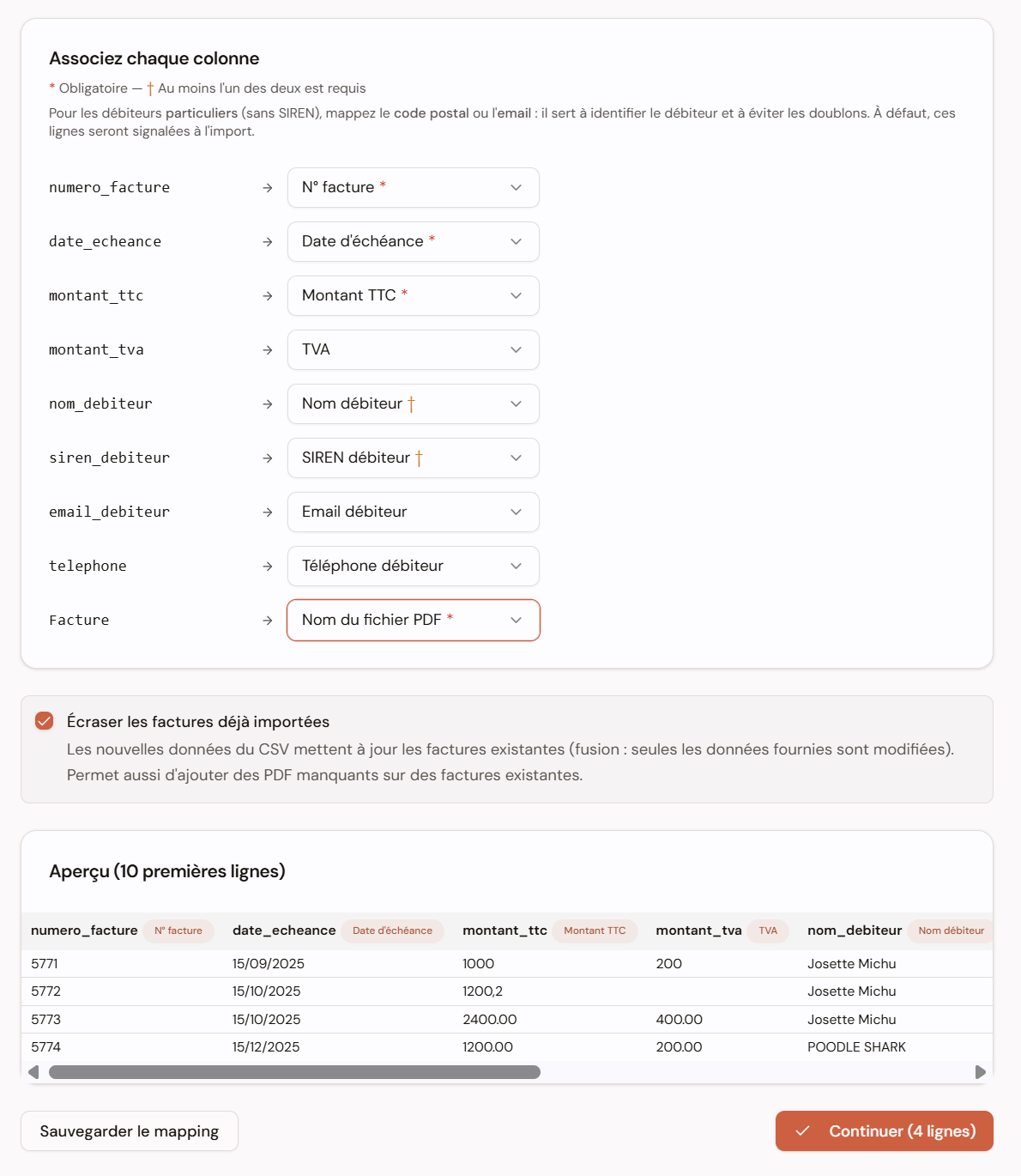
Associer les colonnes (mapping)
La plateforme affiche un tableau de correspondance :
- À gauche, les colonnes de votre fichier (ex. « NOM CLIENT »)
- À droite, le champ correspondant de la plateforme (ex. « Nom débiteur »)
- La plateforme propose automatiquement des correspondances — vérifiez et ajustez
- Les colonnes inutiles peuvent être ignorées
Vérifier l'aperçu et corriger
Après le mapping, un aperçu affiche le nombre de dossiers à créer, les lignes en erreur (en rouge, avec explication) et un aperçu des 5 premiers dossiers.
Erreurs fréquentes : email manquant ou incorrect, montant au format non reconnu (essayez « 1500 »), date d'échéance mal formée. Corrigez dans votre fichier, puis relancez.
Valider l'import
- Vérifiez le récapitulatif (nombre de dossiers, montant total)
- Choisissez le mode de workflow (Sérénité ou Manuel) — appliqué à tous les dossiers importés
- Cliquez sur « Lancer l'import »
Important⚠️ Important : Un import de 50 dossiers déclenche 50 premières relances email simultanément. Vérifiez bien votre liste avant de valider.
Questions fréquentes
Mes colonnes doivent-elles porter un nom précis ?+
Non. Les colonnes peuvent porter n'importe quel nom et être dans n'importe quel ordre : vous ferez la correspondance avec les champs de la plateforme à l'étape de mapping.
Pourquoi certaines lignes sont en erreur ?+
Le plus souvent : email manquant ou mal formé, montant au format non reconnu (essayez « 1500 » sans espace ni symbole), ou date d'échéance dans un format non reconnu. Corrigez dans votre fichier puis relancez l'import.
Un modèle de fichier est-il disponible ?+
Oui, consultez le modèle de fichier CSV dans les Ressources, avec les colonnes obligatoires et recommandées.
Dernière mise à jour : 22/07/2026